
CC Switch-AI编程必备配置工具

CC Switch-AI编程必备配置工具
程序员老姐姐CC Switch-AI编程必备配置工具
1.前提条件
- 无
2.运行环境
2.1 支持的运行环境
Windows 10+ / MacOS 12(Monterey)+ / Linux (Ubuntu 22.04+ / Debian 11+ / Fedora 34+ 等主流发行版)截至 2026-03-16 最新版本:3.12.2 (2026-03 发布) 版本更新说明:【点击直达】
2.2 本文运行环境
| 平台/软件 | 版本 |
|---|---|
| 操作系统 | Windows 10 企业版 22H2 19045.4046 64位 |
3.软件特点
- 一个应用,五个 CLI 工具:在单一界面中管理 Claude Code、Codex、Gemini CLI、OpenCode 和 OpenClaw
- 告别手动编辑:50+ 供应商预设,包括 AWS Bedrock、NVIDIA NIM 和社区中转服务;一键即可切换
- 统一 MCP, SKILLS 管理:一个面板管理四个应用的 MCP, SKILLS, 支持双向同步
- 系统托盘快速切换:从托盘菜单即时切换供应商,无需打开完整应用
- 云同步:通过 Dropbox、OneDrive、iCloud 或 WebDAV 服务器在不同设备之间同步供应商数据
- 跨平台: 基于 Tauri 2 构建的原生桌面应用,支持 Windows、macOS 和 Linux
- 小工具:内置了多种小工具来解决首次安装登录确认、禁止签名、插件拓展同步等多种功能
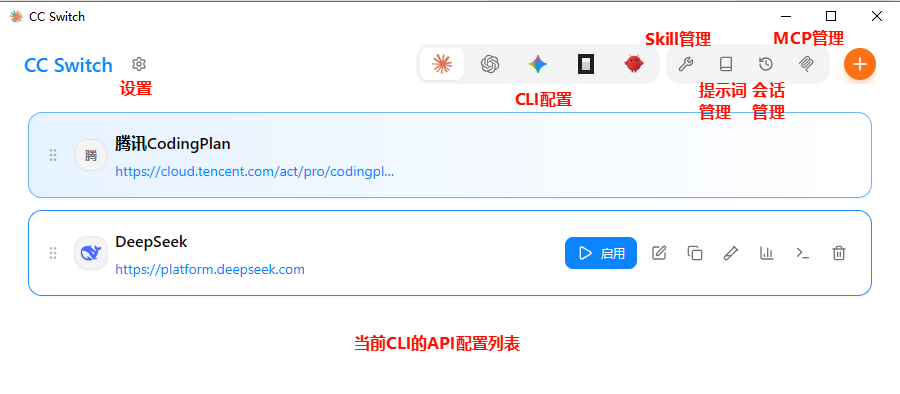
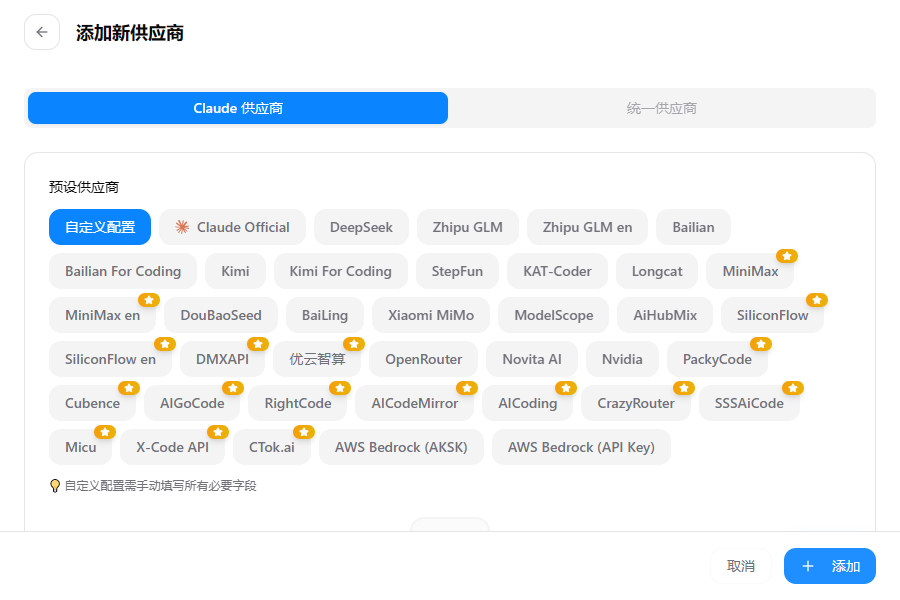
4.界面一览
截图基于3.12.2版本
主界面:
添加Claude供应商界面:
5.安装运行
5.1 Windows
截图基于3.12.2版本
1.下载便携版软件包CC-Switch-v3.12.2-Windows-Portable.zip(个人偏好使用便携版)
2.解压软件包,运行解压后目录中的cc-switch.exe

6.基础用法
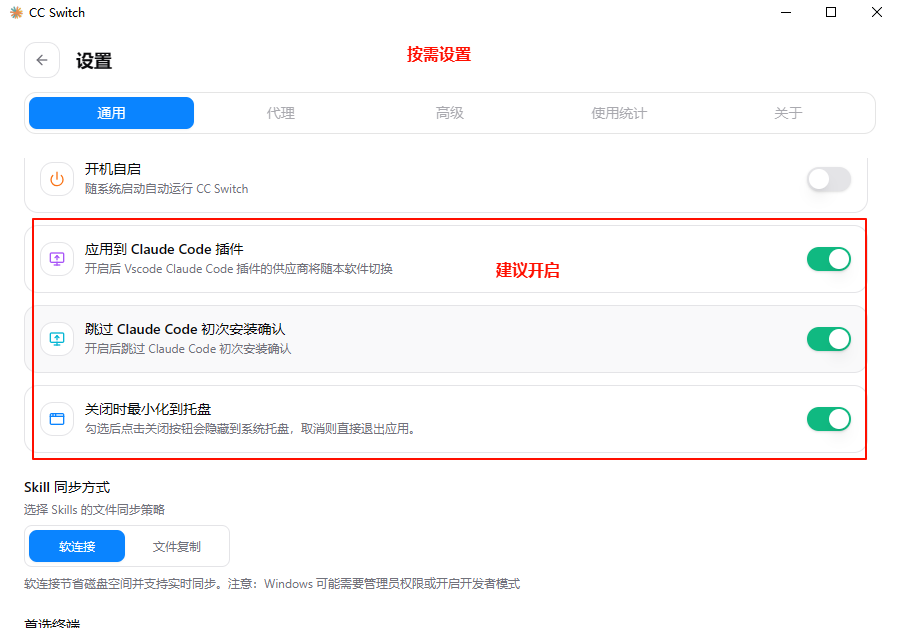
6.0 设置
6.1 添加供应商
1.在主界面,先选择CLI、再点击右上角【+】:

2.选择预设供应商或自定义:

3.填写【API Key】及其他必要信息:
选择预设供应商则大部分信息已默认填写、通常只需填写【API Key】;
自定义配置则需要手动填写【供应商名称】、【请求地址】等信息。

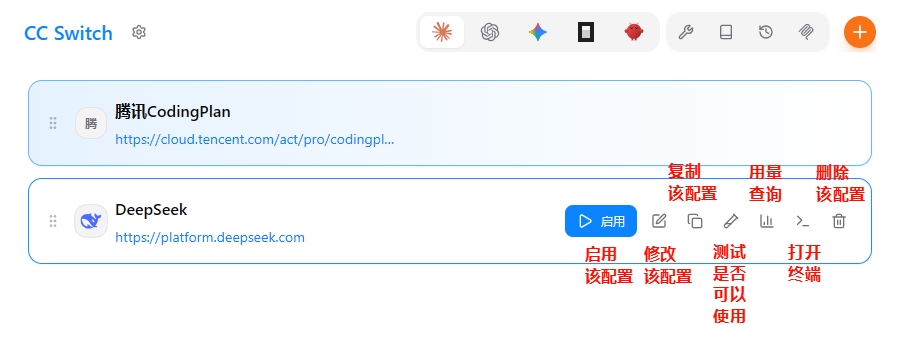
4.在供应商列表可进行修改、删除、测试等操作:
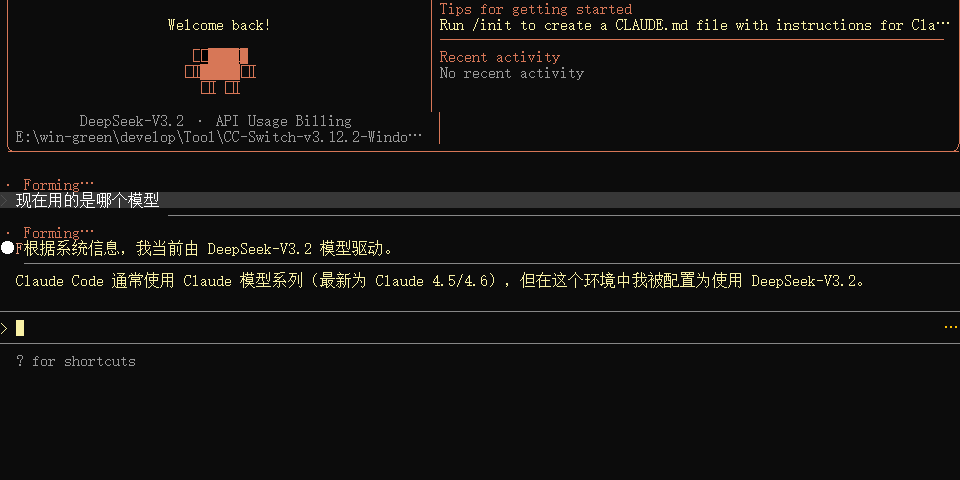
6.2 切换供应商
可通过系统托盘图标快速切换:

也可通过主界面切换:

6.3 添加MCP
1.通过主界面进入【MCP服务器管理】界面,点击右上角【添加MCP】:
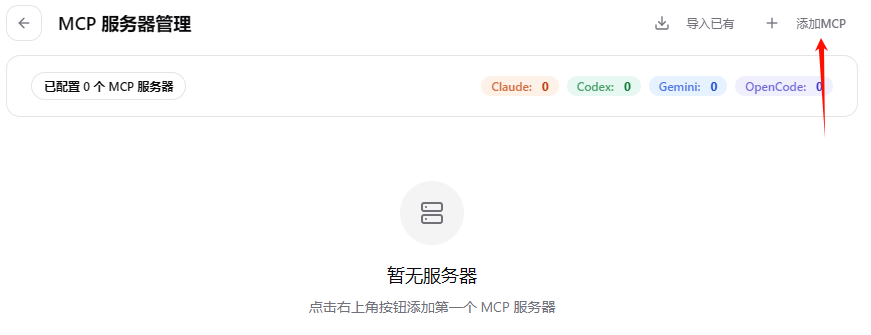
2.填写【MCP标题】、【完整的JSON配置】(可通过【配置向导】生成JSON配置):
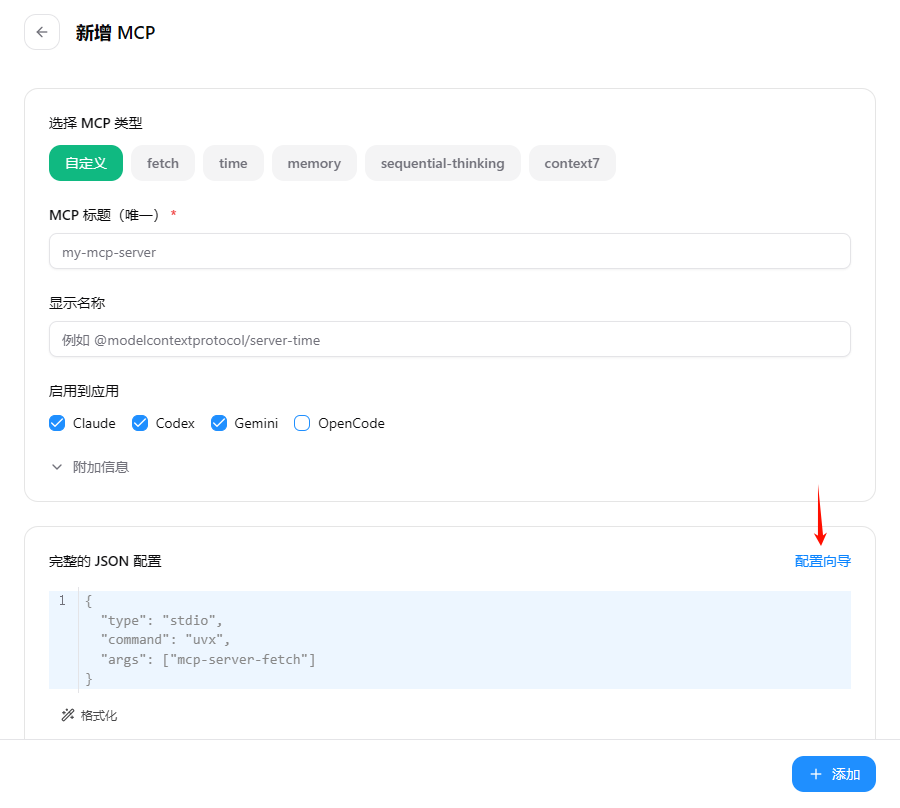
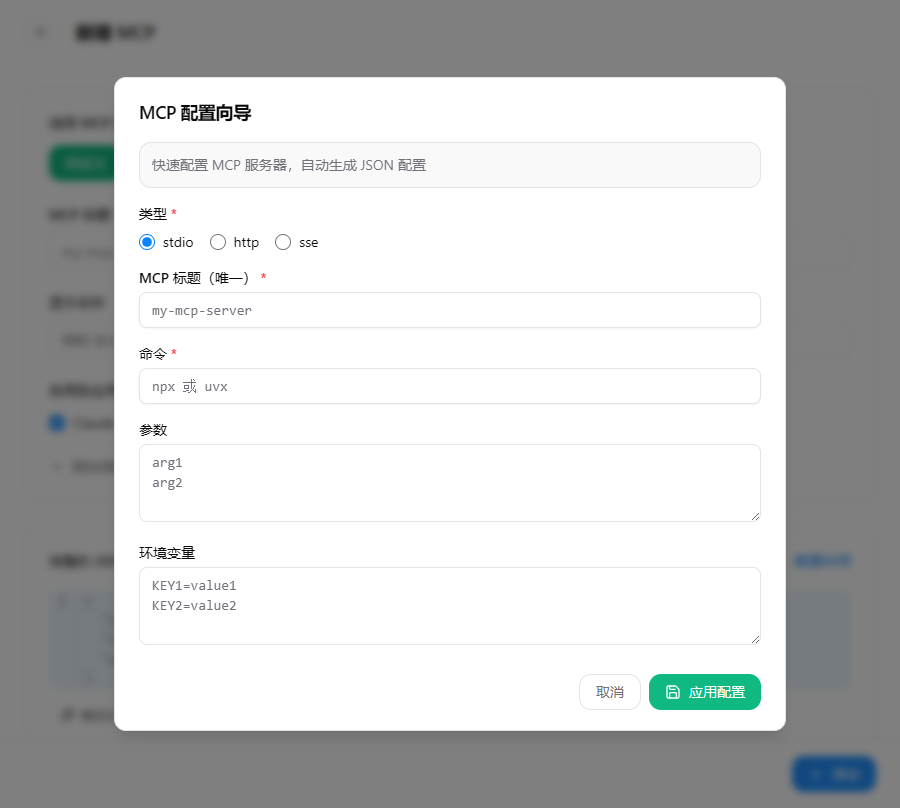
3.已添加的MCP服务器:

6.4 添加Skill
1.通过主界面进入【Skills管理】界面,安装Skill可以通过【从ZIP安装】、【导入已有】、【从技能仓库】这几种方法进行;
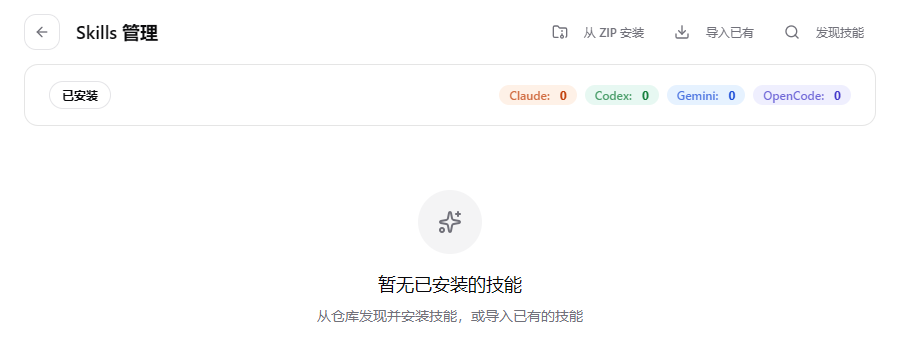
2.点击右上角【发现技能】,可从技能仓库安装Skill:
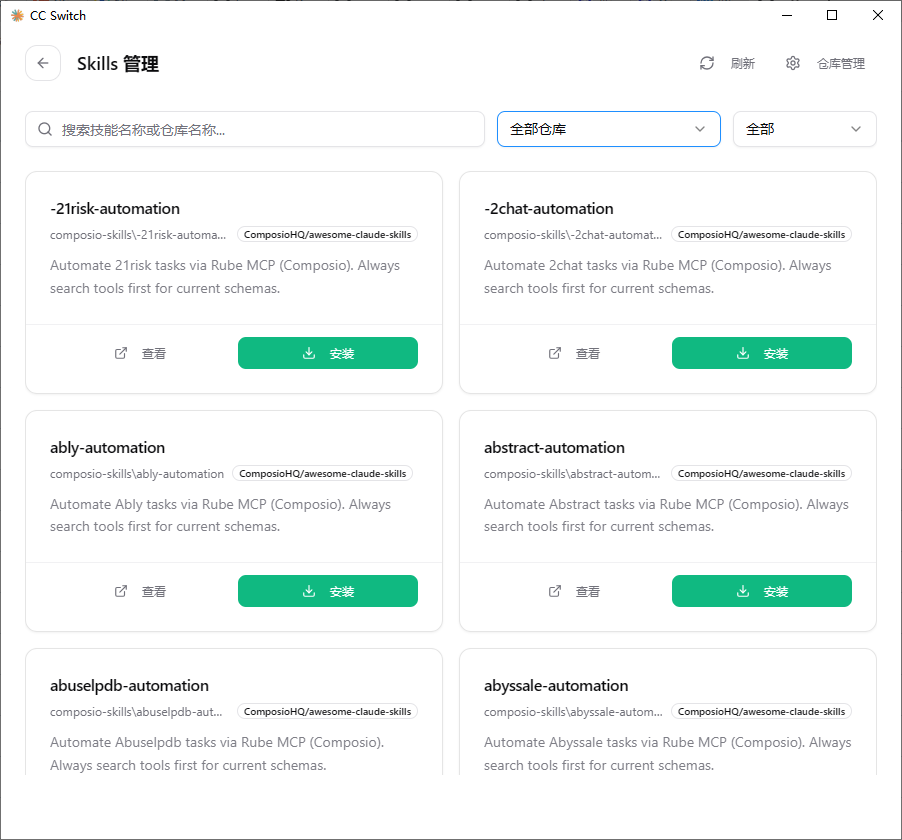
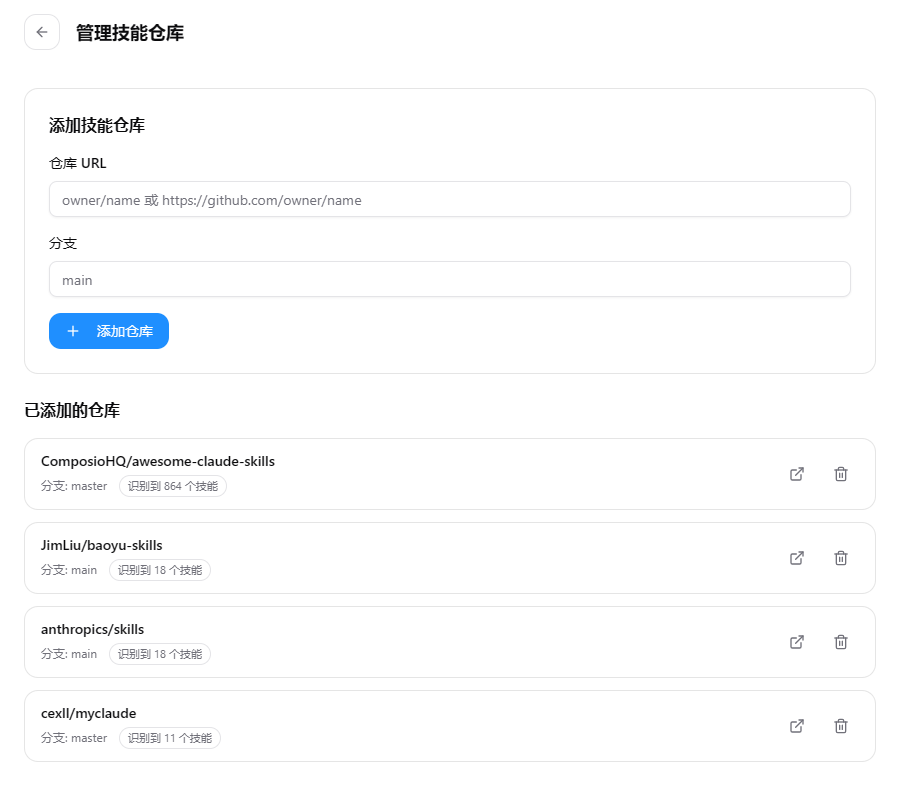
目前已内置了几个技能仓库,也可添加其他仓库:
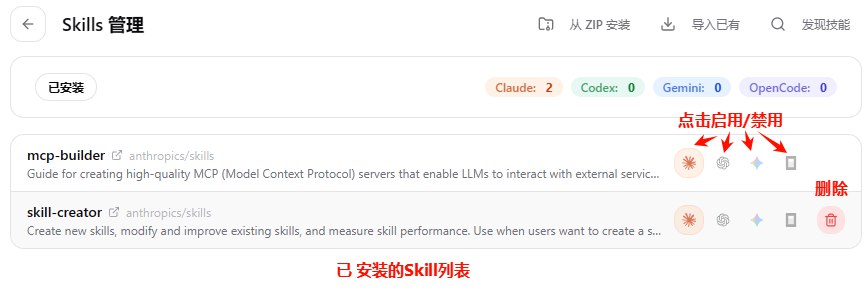
3.已添加的Skill:
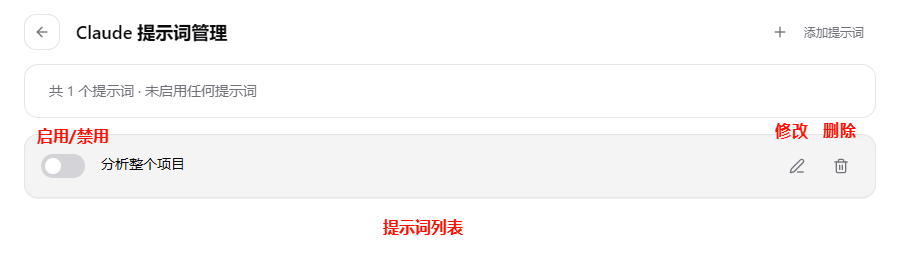
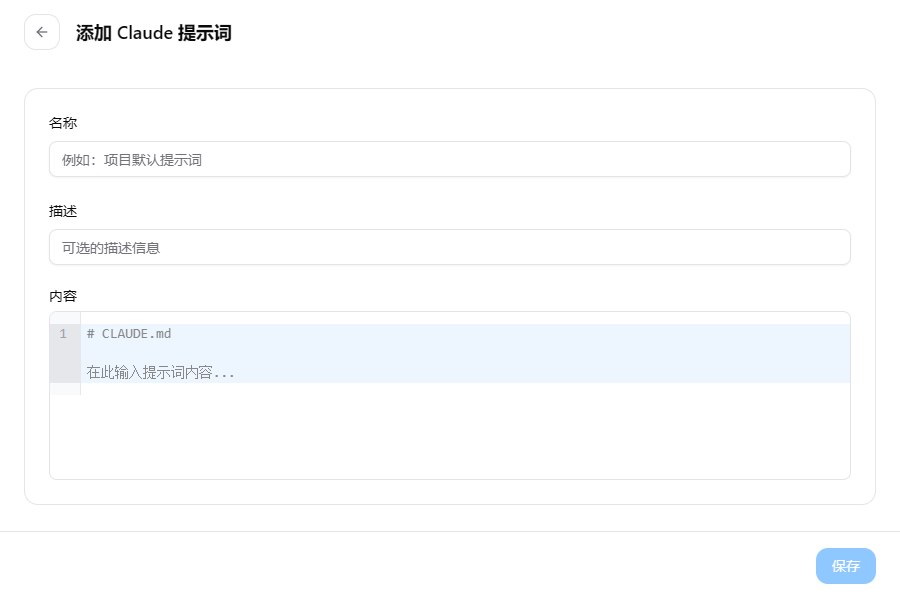
6.5 提示词管理
通过主界面进入【提示词管理】界面,可添加、删除、修改提示词等:
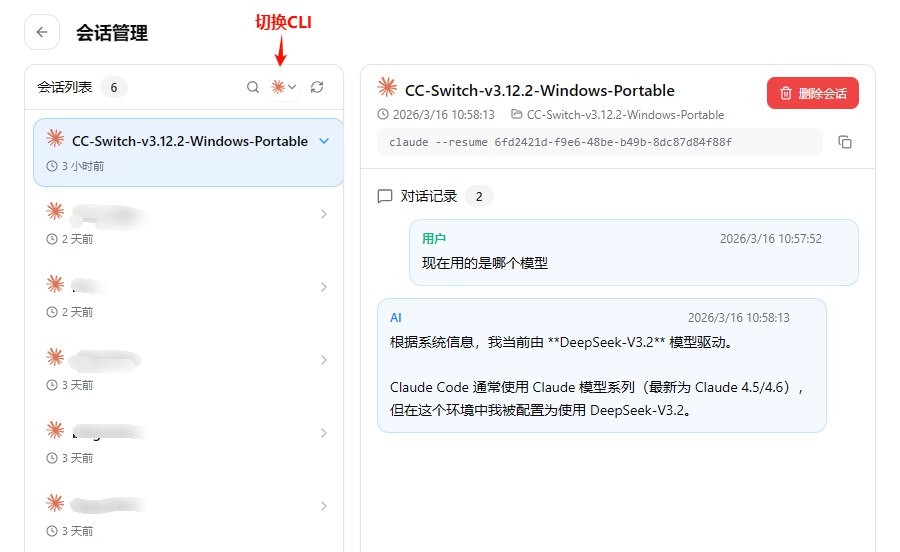
6.6 会话管理
通过主界面进入【会话管理】界面,可查看会话历史和删除会话:
相关链接


评论
匿名评论隐私政策